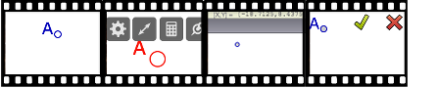
Créer des points avec l'outil "expression"
Voici d'abord une courte vidéo : elle illustre ce thème de la création de points dans le mode "expression", avec la construction du point C du segment [AB] tel que AC = 7/10 AB (ce "7/10" peut très bien être remplacé par un curseur)
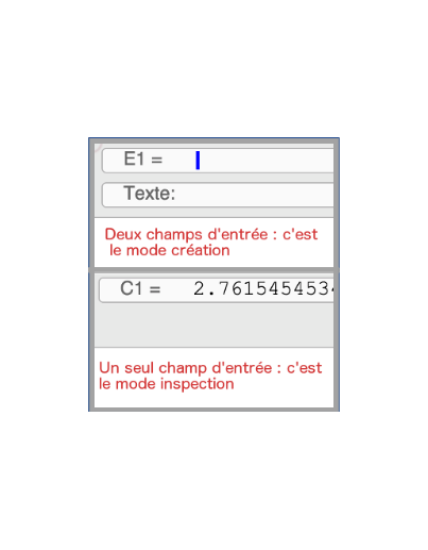
L'important à retenir de cette vidéo ? C'est que suivant l'ordre des taps, la calculatrice peut servir
soit à la création de nouveaux éléments
soit comme "inspecteur de formule" pour modifier éventuellement des éléments déjà créés.
L'image ci-contre donne un bon visuel pour savoir dans quel mode on se trouve.
Et ci-dessous, des détails supplémentaires au sujet de cette création/modification.
Méthode : Comment créer de nouveaux points.
Pour créer un point à coordonnées imposées en mode "expression", on effectue un "tap" dans la ligne d'entrée. Apparaît alors le curseur clignotant (attention : le tap doit être fait un peu à distance du "E1="). Puis on entre un tableau vide (deux simples crochets), ensuite rempli par deux valeurs (séparées par une virgule), sans oublier la validation avec le gros point en haut à droite. Le point créé remplace alors le tableau.
Remarque : les valeurs ne sont pas nécessairement numériques. On peut utiliser des éléments déjà existants dans la figure (imaginons que ce soit A) et créer le point [x(A)+1,y(A)] ; ou ce qui revient au même le point A+[0,1] (dans ce cas A est un raccourci pour "affixe de A" et [0,1] pour "0+1*i") ; ou encore, dernière possibilité : A+i.
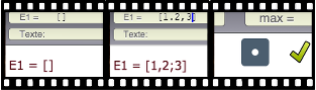
Méthode : Comment fixer (ou modifier) un point ou un cercle déjà créés.
La procédure est illustrée dans le film avec le cercle libre au départ, dont le rayon est ensuite fixé à 0,7.
Ce qui est valable pour les cercles l'est aussi pour les points. Ainsi, pour fixer (ou modifier) un point A,
on effectue un tap sur le point
puis un second tap sur la petite calculatrice du menu contextuel
les coordonnées du point apparaissent dans le champ d'entrée, et l'intérieur du point devient gris (signe visuel pour les points fixes) : on les modifie éventuellement.
on valide ... ou on annule ! Attention, en cas de validation, il faut ruser pour "libérer" le point fixé. Il suffit de créer un point libre qui ensuite est "ancré" (outil ancre) au point en question.
Remarque : on peut d'abord se mettre en mode "expression", puis faire un "tap" sur le point. Et comme précédemment, les valeurs entrées ne sont pas nécessairement numériques.